 AI帮你玩游戏





桃心云PC端按键映射教程:诡秘之主WASD键鼠操控
2026-11-26 16:38

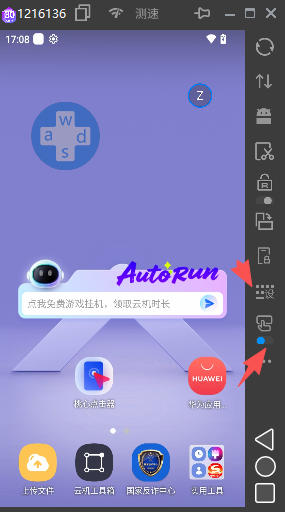
在电脑上远程操作诡秘之主的时候,一直靠鼠标点击屏幕、拖动摇杆跑图,长时间玩很容易操作跟不上,团战、副本走位经常反应慢一拍。借助桃心云手机PC客户端自带的按键映射功能,就可以配置WASD方向移动,搭配各类技能快捷键,把手游改成接近端游的键鼠手感。不想下载客户端也可以直接用桃心云手机H5网页版,免安装账号跨设备互通,新用户首次登录1分钱就能领取云机体验卡,点击前往。平台附赠优酷、B站、咪咕、网易云影音会员,调试键位、等待副本结算的空档,还能休闲看视频听歌。

这套映射是在云端预览窗口里完成配置,不需要改动游戏本体文件,设置好的方案可以保存模板,多开账号的时候直接加载,不用重复拖拽对齐UI。游戏依旧跑在云机里面,本地电脑只负责接收键鼠指令和画面传输,配置完成之后,就算关掉预览窗口,云机也可以继续托管运行任务。
上手操作流程
1.打开桃心云手机客户端。

2.安装游戏,可在云机内应用商店搜索下载,也可以打开浏览器前往官网获取安装包,需要特定渠道包时,选择上传文件导入APK完成安装。

新建一套专属映射方案,先添加方向轮盘,绑定WASD,W向前移动,S向后,A左移,D右移,Shift可以绑定冲刺闪避。接着按照自己习惯增加快捷键,数字键绑定技能,E用来交互拾取,M打开地图,鼠标左键作为点击确认。拖动轮盘放到游戏左下角摇杆对应的位置,调整轮盘大小,对齐界面,再微调灵敏度,避免移动发飘或者卡顿。全部调整完成保存方案,开启映射,直接用键盘鼠标跑图、放技能,测试走位和技能释放是否正常。
使用云机托管的合规提醒
按键映射只是模拟触屏点击输入,不会修改游戏战斗数据、角色属性,账号需要本人实名,不要搭配第三方违规脚本,遵守诡秘之主用户协议,规避账号处罚风险。
键位调试优化要点
轮盘位置一定要对准游戏原生摇杆,偏移会出现移动失灵。PVP对战的时候,灵敏度不要拉太高,不然走位不好控制;跑图探索可以适当调高,移动更顺滑。如果同时开好几个云机,每台云机可以分别保存方案,区分主号和资源小号的操作习惯。遇到按键没反应,优先检查映射功能是否开启,或者切换一下游戏界面再重试。
常见问题解答
第一个问题,网页版H5也支持按键映射吗?
按键映射功能优先在PC客户端体验更稳定,网页端部分环境会有限制,追求稳定键鼠操作建议使用PC客户端。
第二个问题,设置好WASD之后,关闭预览窗口键位还生效吗?
映射只是本地输入转换,关闭预览不影响云机挂机,只是没有画面,键鼠指令无法发送,再次打开预览才能继续键鼠操作。
第三个问题,更换云机镜像之后,之前保存的键位还能用吗?
方案是独立保存的模板,更换镜像重装游戏之后,只要UI布局没变,就可以直接加载,UI改动之后需要重新对齐微调。
补充建议
新手先在野外小怪区域测试这套键位,熟悉WASD移动节奏,再进副本或者团战使用。调试的时候分步添加按键,不要一次性堆大量快捷键,方便定位异常问题。
相关阅读
手游资讯
更多厦门简算科技有限公司
公司地址:厦门火炬高新区创业园火炬东路11-1号创业大厦222室-129
-
商务微信
-

桃心云手机公众号
-

桃心云游戏公众号
Copyright © 2018-2027 厦门简算科技有限公司 版权所有
网站备案许可证号: 闽ICP备2022008190号-6
增值电信业务经营许可证闽 闽B1.B2-20220839
 闽公网安备35020602003691号


